오늘 부로 자바 프로그래밍을 시작하였다. 그래서 개발 환경을 구축하기 위해 JDK와 Eclipse를 다운로드하고 환경 설정을 진행하였다.
우선 JDK 17버전을 다운로드 하기 위해 'open jdk 17'을 검색하였다. 검색을 통해 아래의 링크와 같은 다운로드 사이트를 찾을 수 있다.
JDK 17 Releases
JDK 17 Releases JDK 17 has been superseded. Please visit jdk.java.net for the current version. Older releases, which do not include the most up to date security vulnerability fixes and are no longer recommended for use in production, remain available in th
jdk.java.net
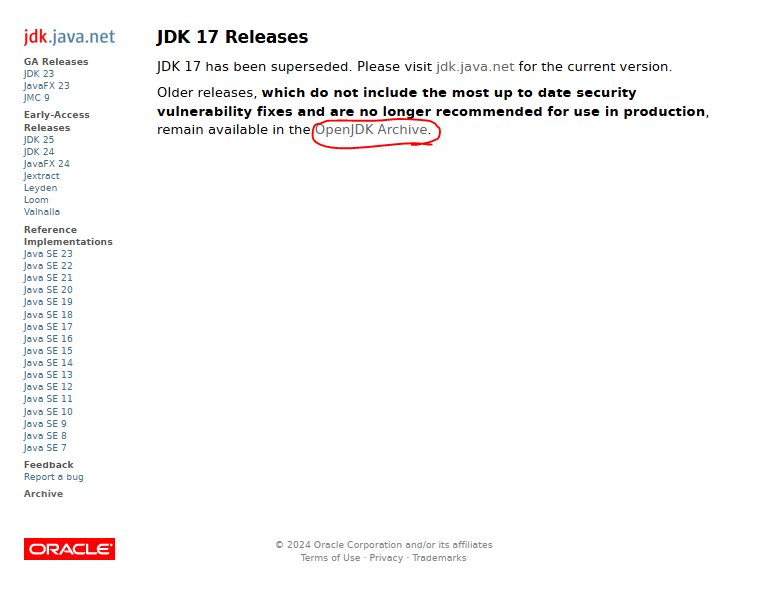
사이트에 접속하면 다음과 같은 화면이 나오는데 위에 표시한 Open JDK Archive를 클릭하면 버전 별로 다운받을 수 있게 나온다. 그 중 JDK17버전 중 가장 최신 버전인 17.0.2 (build 17.0.2+8)을 다운로드 하였다.
다운로드가 완료되면 컴퓨터 화면 왼쪽 아래 윈도우 검색창에 시스템 환경 변수 편집을 검색하면 다음과 같은 화면이 뜬다.

다음과 같은 화면이 나오게되는데 오른쪽 아래에 있는 환경 변수를 클릭하고 아래쪽에 보이는 시스템 변수목록에 새로 만들기를 통해서 JAVA_HOME 시스템 변수를 등록해 준다.

변수이름 : JAVA_HOME
변수 값 : C:\dev_tool\jdk-17.0.0.1
(해당값은 디렉토리검색을 통해 다운로드받은 jdk폴더를 클릭해주면 된다.)
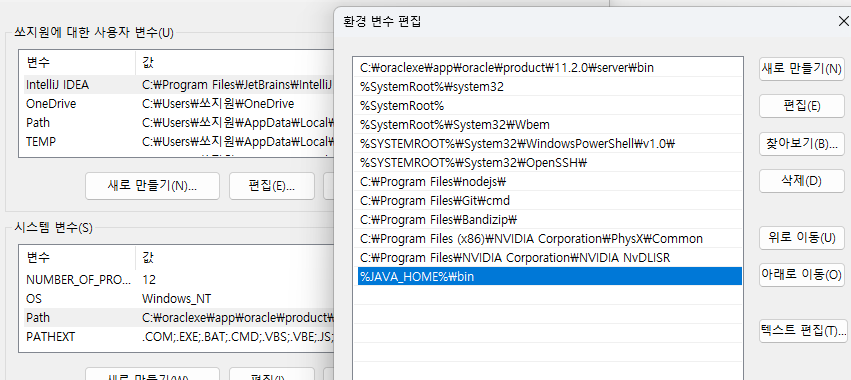
다음으로 시스템변수 중 Path를 찾아 편집을 클릭한다. 변수창이 나타나면 아래와같이 새로 만들기를 통해 %JAVA_HOME%\bin 를 추가해주면 된다.
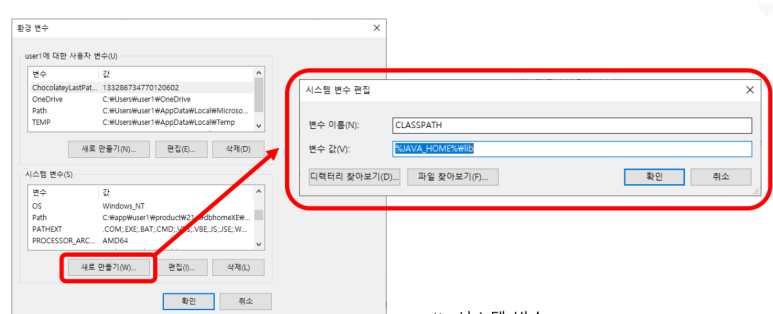
마지막으로 아래와같이 시스템 변수목록에 새로만들기를 통해서 CLASSPATH까지 추가해주시면 java OpenJDK설치가 완료된다.
변수이름 : CLASSPATH
변수값 : %JAVA_HOME%\lib

제대로 설치되었나 확인하고 싶으면 cmd 창에서 java -version을 통해 확인할 수 있다.\
다음은 Eclipse 설치이다.
Eclipse도 마찬가지로 구글에 검색하면 제일 상단에 Eclipse 사이트가 나온다. 들어가보면,
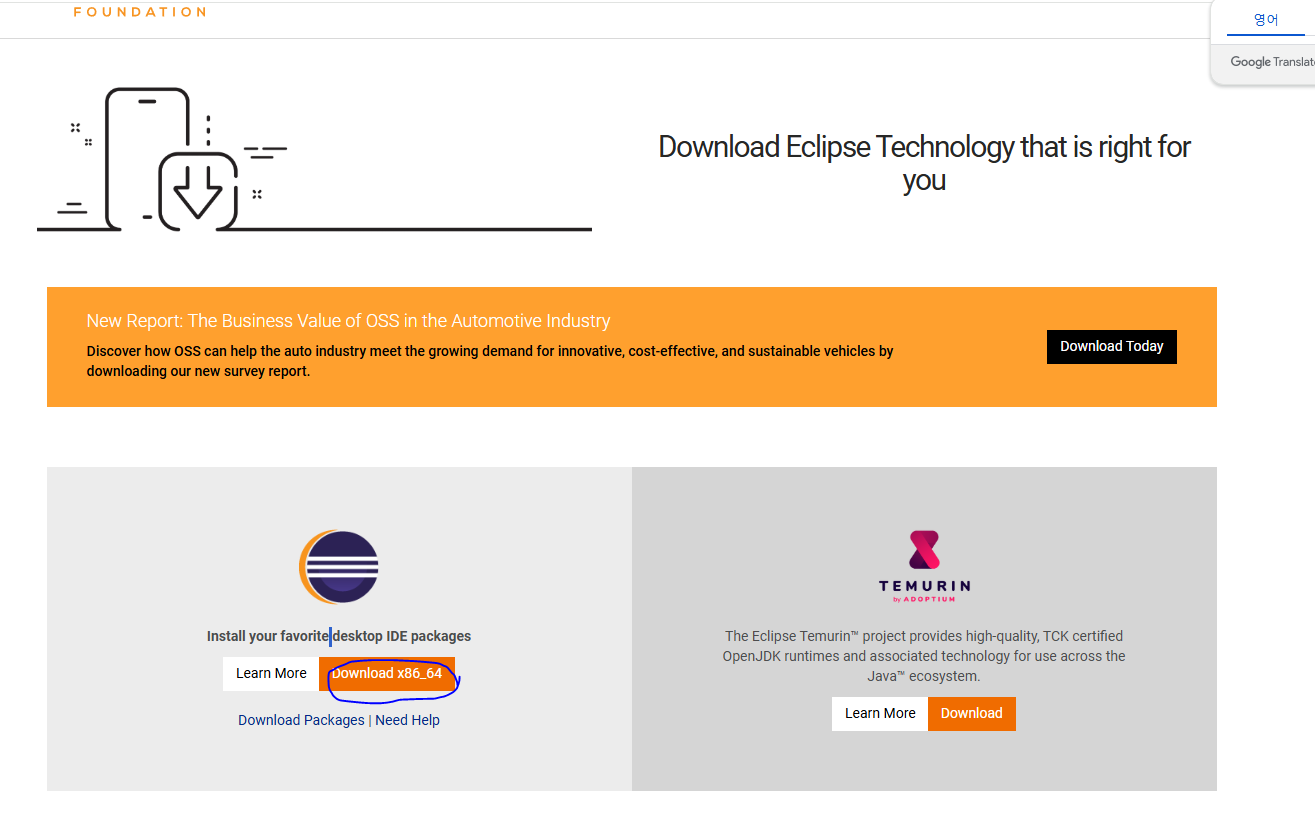
다음과 같은 화면이 나오는데 파랗게 표시한 Download x86_64를 클릭하여 다운로드 해주면 된다.

다운로드 받은 후 설치파일(eclipse-inst-jre-win64.exe)을 실행하여 진행해주면 된다. 아래처럼 설치경로가 나오면 편한경로로 설정하고 다운로드를 진행해준다.
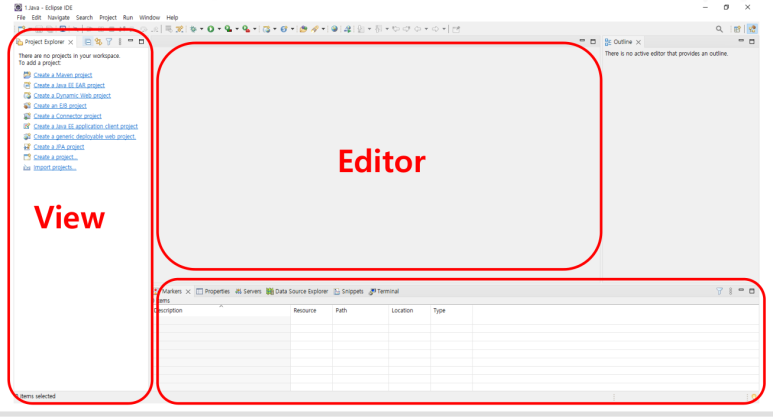
설치가 완료된 후 이클립스를 실행하면 아래와같은 화면이 나타난다. 혹시 view로 표시한 프로젝트파일 부분이 보이지 않는다면 위쪽 메뉴중 window -> show view -> project explorer를 클릭하시면 된다.

이제 이클립스 설정을 진행하면 된다. 상단 메뉴 - Window - Preferences - workspace에서text file encoding을 utf-8로 설정한다.

상단 메뉴 - Window - Preferences - General - Editors – Text Editors – Spelling - encoding을 utf-8로 설정한다. 그러면 문자설정은 완료된다.

다음은 JRE Type을 설정해주어야 한다. 상단 메뉴 - Window - Preferences - Java – Installed JREs - Add - jdk를 추가를 진행하면 된다. JDK는 다운로드 받은 program file -> java -> jdk 경로로 해주면 된다. 또한 기존에 있던 것은 제거해야한다. 사진상은 11이지만 17로 해준다.
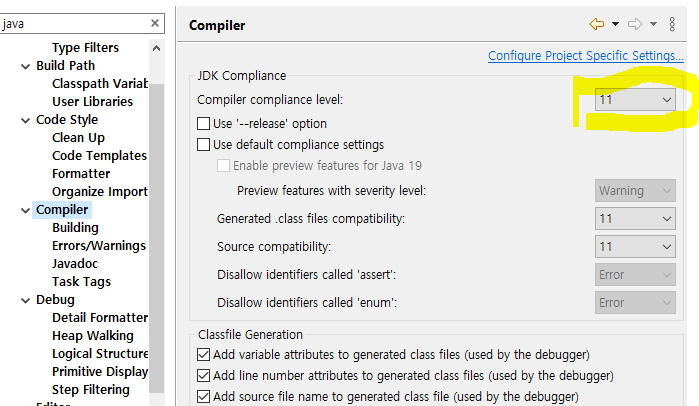
마지막으로 우리가 다운로드 받은 jdk버전으로 컴파일러를 설정해면 완료가 된다. 상단 메뉴 - Window - Preferences - Java - Compiler 에서 설정을 변경해준다. 사진은 11이지만 나는 jdk17버전을 받았으니 17로 설정해 주었다.
'JAVA' 카테고리의 다른 글
| 자바 오버로딩 , 오버라이딩 (2) | 2025.04.18 |
|---|---|
| 자바의 특성(장점) (2) | 2025.04.17 |
| JVM이란? (4) | 2025.04.16 |
| 접근제한자 (0) | 2025.01.08 |
| 변수(JAVA) (0) | 2025.01.02 |